



Hvis du vil i gang med Apple HomePod mini 2, er det vigtigste svar enkelt: Du kan ikke sætte den op fra en Mac. Apples supportvejledning beskriver den første opsætning med en iPhone eller iPad med den nyeste version af iOS eller iPadOS samt adgang til Wi‑Fi.
Det er den praktiske detalje, mange har brug for at kende først. HomePod kan godt bruges sammen med en Mac bagefter, men selve startopsætningen begynder på iPhone eller iPad.
Se billeder hos macobserver.com

Det skal du have klar
- En iPhone eller iPad med den nyeste iOS eller iPadOS
- Wi‑Fi-forbindelse, som HomePod skal kobles på
- Strøm via den medfølgende 20W USB-C-strømforsyning
- Plads omkring højttaleren: Apple anbefaler en fast overflade og mindst 6 tommer fri plads rundt om enheden
MacObserver skriver også, at personlige hotspots ikke anbefales. Artiklen henviser samtidig til Apples oplysninger om, at HomePod bruger det Wi‑Fi-netværk, som din iPhone eller iPad allerede er forbundet til.
Sådan foregår opsætningen
- Opdater din iPhone eller iPad til nyeste software.
- Forbind enheden til det Wi‑Fi-netværk, du vil bruge med HomePod.
- Placér HomePod mini 2 på en fast overflade, og tilslut strøm.
- Vent på en lyd og et pulserende hvidt lys ovenpå højttaleren.
- Lås din iPhone eller iPad op, og hold den tæt på HomePod.
- Tryk på Set Up, når kortet vises på skærmen.
- Hvis du bliver bedt om det, skal du centrere HomePod i søgeren.
- Følg vejledningen på skærmen, og afslut med Done.
Apple skriver, at noget af konfigurationen fortsætter bagefter i Hjem-appen, og at tiden kan variere. Indstillinger, du springer over undervejs, kan ændres senere i appen.
Hvis opsætningen ikke dukker op
Apple nævner to konkrete nødveje:
- Hvis opsætningskortet ikke vises, kan du låse enheden og låse den op igen.
- Hvis kameratrinnet ikke virker, kan du vælge Enter Passcode Manually. Derefter læser Siri en firecifret kode op, som du taster ind på din iPhone eller iPad.
Hvad betyder det for Mac-brugere?
Den praktiske konsekvens er ret klar: Har du kun en Mac, er der ikke belæg i Apples vejledning for, at du kan gennemføre den første opsætning. Tværtimod beskriver Apple opsætningen med iPhone eller iPad, mens Mac ikke indgår i selve processen.
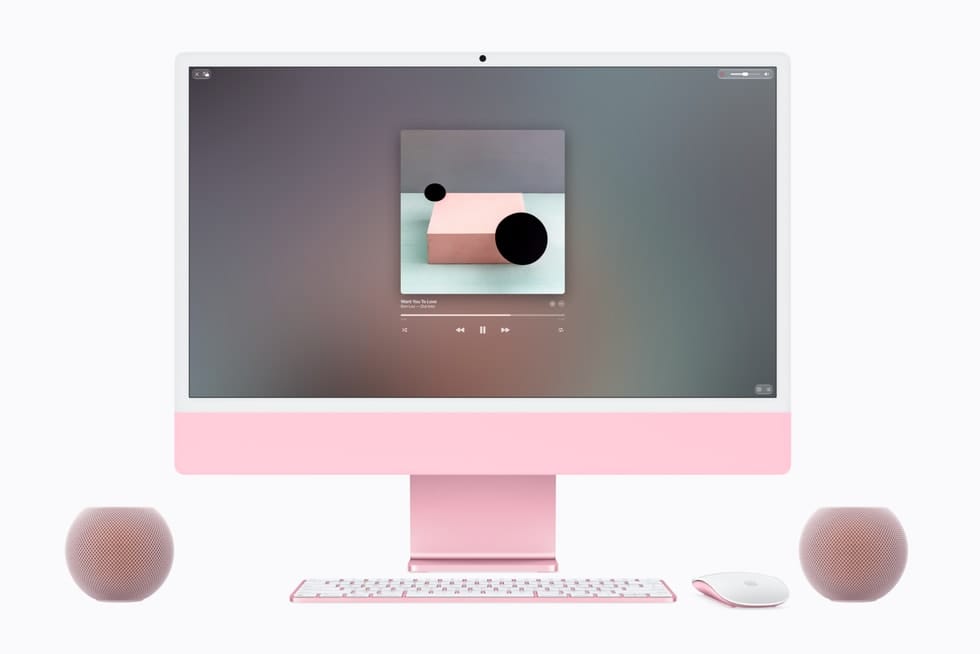
MacObserver skriver samtidig, at HomePod mini 2 kan fungere som højttaler til Mac bagefter. Der nævnes også en fodnote om understøttelse på Mac-computere med Wi‑Fi 6E eller nyere, men den fulde Mac-liste fremgår ikke af det materiale, vi har. Det sikreste råd er derfor enkelt: regn ikke med at kunne starte fra Mac alene.
Begrænsninger og ekstra krav
MacObserver omtaler også flere funktioner, som kræver mere end den grundlæggende opsætning:
- Ultra Wideband kræver ifølge Apples fodnote en iPhone med U1-chip og nyeste software, og tilgængelighed varierer efter region.
- Siri AI beskrives som noget, der kommer i en fremtidig softwareopdatering, med ekstra krav til ejerens iPhone eller iPad og understøttet sprog.
- Sound Recognition for røg- og CO-alarmer kræver opdateret Home-arkitektur og nyeste software på alle enheder, der har adgang til hjemmet.
- Stereo-par kræver to højttalere af samme model og generation.
- Hjemmebiograflyd kræver ifølge MacObserver fire HomePod mini 2 eller HomePod (2. generation) i matchende par sammen med Apple TV 4K (4. generation).
Det sidste punkt bygger på MacObservers gengivelse af materialet og er ikke selvstændigt bekræftet her. Det bør derfor læses som en gengivet oplysning fra den kilde.
We❤️Apples vurdering
Det nyttige svar for de fleste er ikke, om HomePod mini 2 kan spille med en Mac senere, men hvad der skal til for at komme i gang her og nu. På det punkt er Apples vejledning klar: Hav en opdateret iPhone eller iPad klar. Hvis du ikke har det, har vi ikke grundlag for at pege på en alternativ Mac-løsning.
Med andre ord: Apple HomePod mini 2 ligner et enkelt produkt at sætte op, men kun hvis du starter i den rigtige ende.


