

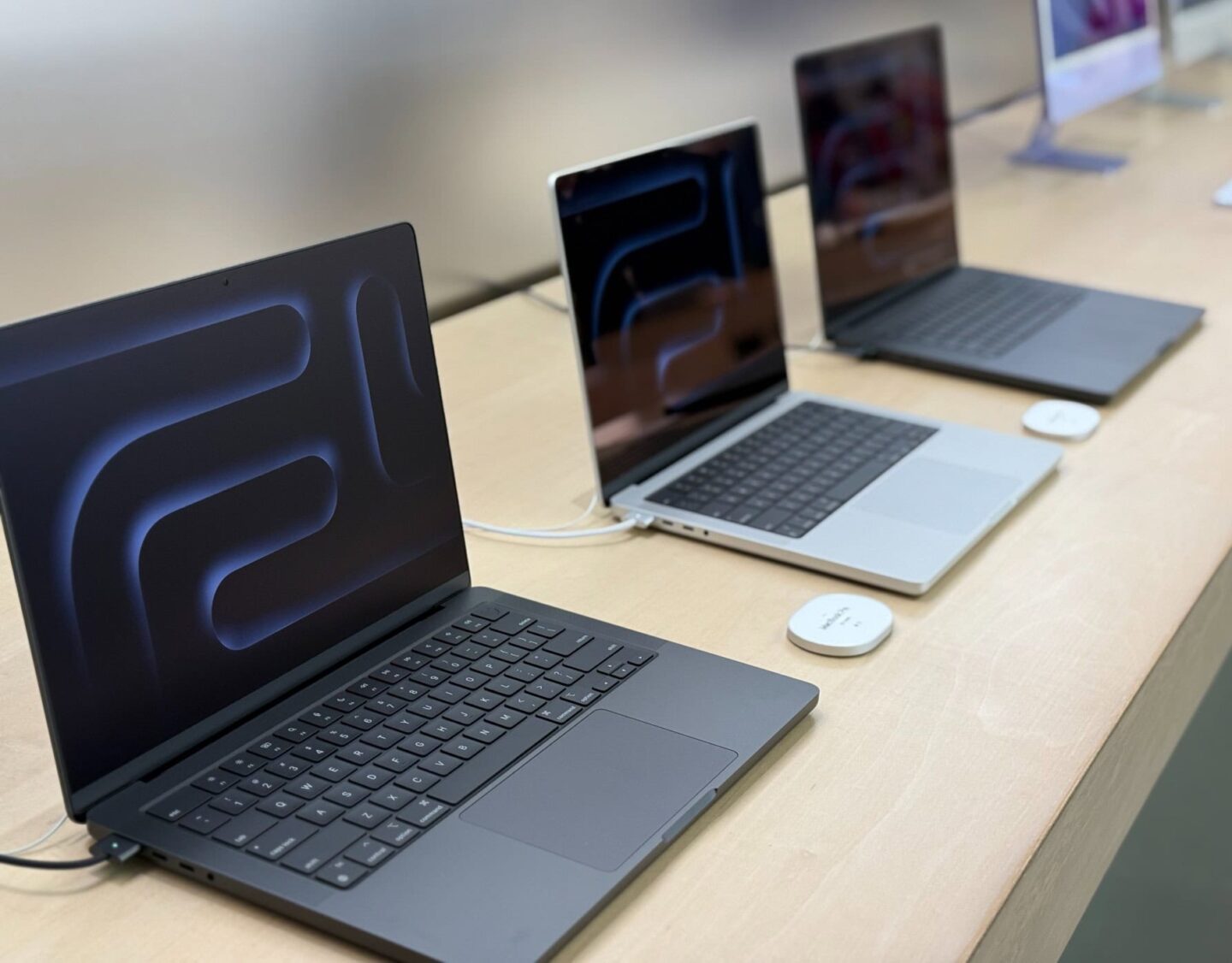
MacBook advarer nu om langsom oplader: sådan virker funktionen, og hvorfor den betyder noget
MacBook kan nu fortælle dig, når opladeren er for langsom
Apple er begyndt at rulle en lille, men ret praktisk detalje ud i macOS: din MacBook kan nu advare dig, hvis den tilsluttede oplader (eller kabel/hub) ikke leverer nok watt til at følge med. Det er den slags “hvorfor har den ikke altid gjort det?”-funktion, der først virker banal—indtil du har siddet med en MacBook Pro, der langsomt taber batteri, mens den “oplader”.
Baggrunden er enkel: med USB‑C og Power Delivery (PD) kan alt ligne det samme, mens ydelsen svinger voldsomt. En 20W iPhone-oplader, en 30W MacBook Air-adapter og en 96W/140W MacBook Pro-klods bruger samme stik, men ikke samme fysik.
[ADSENSE_BLOCK]

Hvad betyder “for langsom” i praksis?
“For langsom” handler sjældent om, at din MacBook slet ikke oplader. Det handler om, at den ikke får nok effekt til både at drive maskinen under belastning og samtidig fylde batteriet. Resultatet kan være:
- Langsom opladning (især mens du arbejder eller kører ekstern skærm).
- Stagnation—batteriprocenten står stille i lang tid.
- Netto-afladning—MacBook bruger mere strøm, end den får, så batteriet falder, selvom kablet sidder i.
Det kan f.eks. ske, hvis du bruger en lille USB‑C-oplader, et kabel uden fuld PD-understøttelse, en dockingstation der “stjæler” watt til andre porte, eller hvis du oplader via en skærms USB‑C-port, der kun leverer 60W.
Pro Tip: Hvis du bruger en USB‑C-skærm eller hub til opladning, så tjek dens PD-output (fx 60W/90W/100W). En MacBook Pro under tung load (videoredigering, gaming, flere Thunderbolt-enheder) kan kræve mere, end skærmen kan levere—og så får du advarslen.
Hvorfor Apple gør det nu (og hvorfor det er ret “Apple”)
MacBook-linjen er blevet mere ens på overfladen—USB‑C/Thunderbolt, MagSafe på nogle modeller, Apple Silicon (M3, M4 osv.)—men opladningsverdenen omkring den er blevet mere kaotisk. Tredjepartsopladere, multiport GaN-ladere, kabler med og uden E‑marker, og skærme der lover én ting i marketing og leverer noget andet i virkeligheden. En OS-advarsel er Apples måde at sige: “Problemet er ikke din MacBook. Det er din strøm.”
Og ærligt: det sparer tid. Mindre fejlsøgning, færre “mit batteri er dårligt”-konklusioner, og flere, der opdager at et 2 meter kabel til 39 kr. ikke nødvendigvis er en 100W-løsning.
Hvad du skal kigge efter: watt, PD og MagSafe vs. USB‑C
Hvis din MacBook siger, at opladeren er for langsom, er der tre klassiske syndere:
- Opladerens watt-tal: En MacBook Air klarer sig ofte fint med 30W–35W, mens en MacBook Pro typisk trives bedre ved 67W, 96W eller 140W, afhængigt af model og workload.
- Kablet: Ikke alle USB‑C-kabler er lavet til høj effekt. Til 100W/240W kræver mange setups et kabel med korrekt E‑marker og specifikationer.
- Mellemled: Hubs, docks og skærme kan begrænse output eller fordele strømmen dynamisk på tværs af porte.
MagSafe kan være den “dumt nemme” løsning, fordi Apple typisk matcher oplader og kabel til MacBook Pro’s forventninger. Men USB‑C er stadig kongen af fleksibilitet—så længe du bruger den rigtige kombination.
Vil du nørde mere i Mac-økosystemet, kan du altid søge på generelle guides og nyheder hos We❤️Apple.
USB‑C ser ens ud… lige indtil din batteriprocent begynder at gå baglæns.
Find en oplader der matcher din MacBook →
Fri fragt over 499,- og dag-til-dag levering
Min vurdering
Det mest interessante her er ikke advarslen i sig selv—det er signalet: Apple anerkender, at USB‑C-virkeligheden er blevet for fragmenteret til, at “det burde bare virke” altid er sandt. For MacBook Air-ejere er funktionen en stille reminder om, at en iPad- eller iPhone-oplader kan være “nok” på papiret, men ikke nødvendigvis i din hverdag. For MacBook Pro-ejere er det en direkte produktivitetsfeature: mindre tid på at gætte, hvorfor maskinen føles varm, throttler, eller aldrig rammer 100% ved skrivebordet.
Dry humor i al alvor: det her er næsten som et “check engine”-lys til din strømforsyning—bare uden værkstedsregningen.
[ADSENSE_BLOCK]
Sådan undgår du problemet fremover
Hvis du vil gøre livet kedeligt (på den gode måde), så match din oplader til din brug:
- Rejse/light work: En kompakt PD-oplader med solid watt-margin.
- Kontor med skærm/hub: Sikr at skærmen leverer nok PD, eller brug separat oplader.
- Tungt arbejde på MacBook Pro: Vælg en oplader, der kan følge med, og et kabel der er specificeret til høj effekt.
Hvis du er på udkig efter selve maskinen eller vil opgradere, kan du se udvalg af MacBook—og hvis dit setup inkluderer flere enheder, kan relevant tilbehør gøre det hele mere stabilt (og mindre kabel-lotteri).
Kilden til historien er Cult of Mac: Your MacBook can now tell if your charger is too slow.