



iOS 27 gør det hurtigere at indsætte tekst og andet indhold fra din iPhones udklipsholder. Den nye knap ligger over tastaturet, så du kan indsætte med ét tryk. Det er en lille ændring, men præcis den slags du kommer til at bruge mange gange om dagen.
Hvis du ofte kopierer mellem apps på iPhone, er det her en funktion, der ændrer arbejdsgangen mere end specifikationslisten gør. Pointen er enkel: i stedet for at holde fingeren nede i et tekstfelt og lede efter "Sæt ind", får du hurtigere adgang direkte over tastaturet. Det sparer få sekunder ad gangen, men i praksis er det netop sådan iOS-funktioner vinder.
Hvad den nye funktion i iOS 27 gør
Den centrale nyhed er en ny indsæt-genvej placeret over tastaturet i iOS 27. Når du har kopieret noget til udklipsholderen på din iPhone, kan du bruge knappen til hurtigt at indsætte det igen med ét tryk.
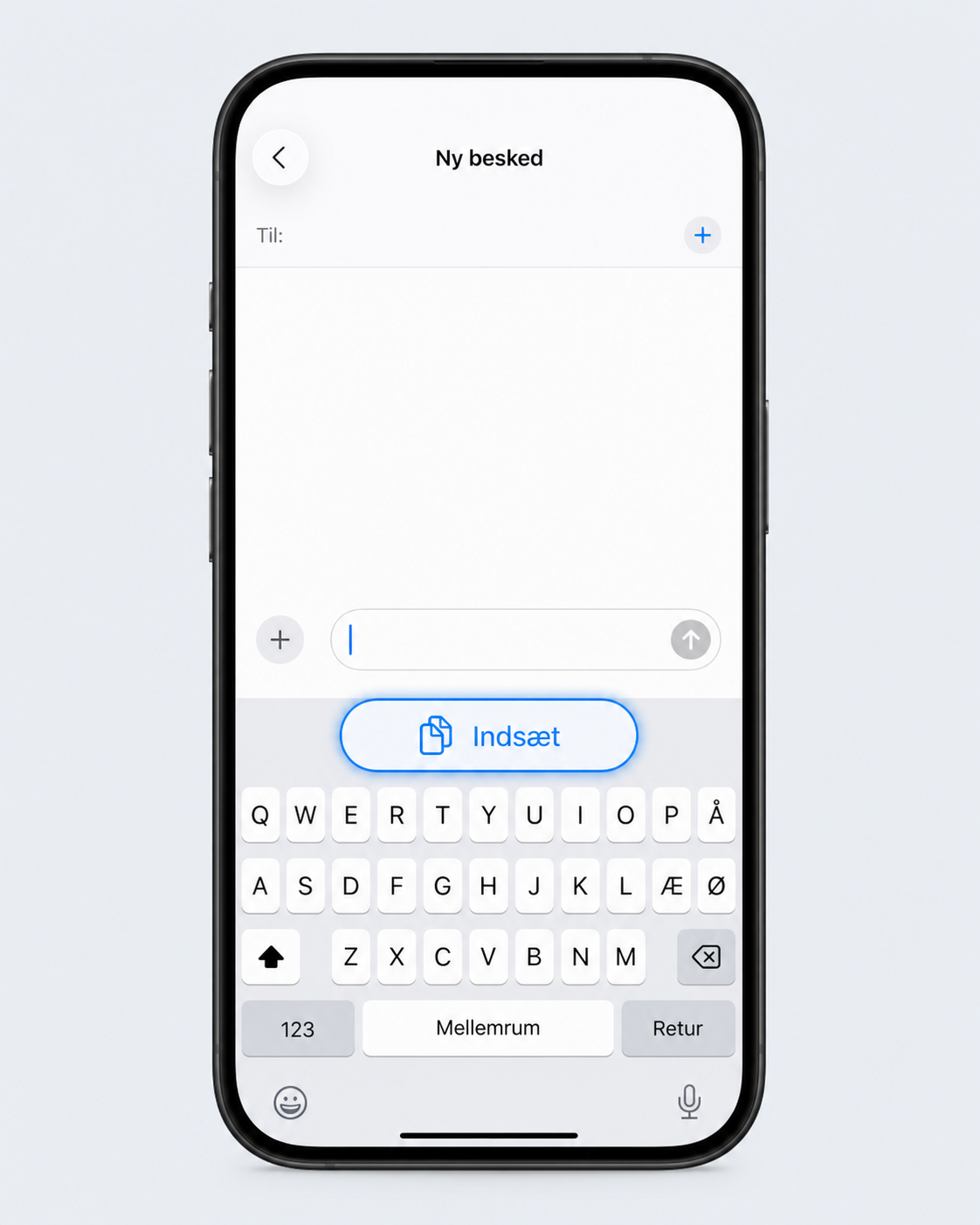
Det lyder næsten komisk beskedent. Men for alle, der flytter links, adresser, koder, beskeder eller tekststumper mellem apps, er det en reel forbedring. iPhone har længe været stærk til hurtige enkeltopgaver, men netop udklipsholderen har ofte krævet et ekstra tryk eller en lidt gammeldags lang-tryk-menu. iOS 27 gør den del mere direkte.
Sådan bruger du udklipsholder-knappen
Arbejdsgangen er ligetil, og det er også derfor funktionen er interessant.
1. Kopiér det, du vil bruge
Kopiér først tekst eller andet indhold på din iPhone, som du plejer. Det kan være et link fra Safari, en adresse fra Beskeder, en note, et sporingsnummer eller noget helt femte.
2. Gå til det felt, hvor du vil indsætte
Åbn den app eller det tekstfelt, hvor indholdet skal bruges. Når tastaturet vises, er det her iOS 27s nye genvej kommer i spil.
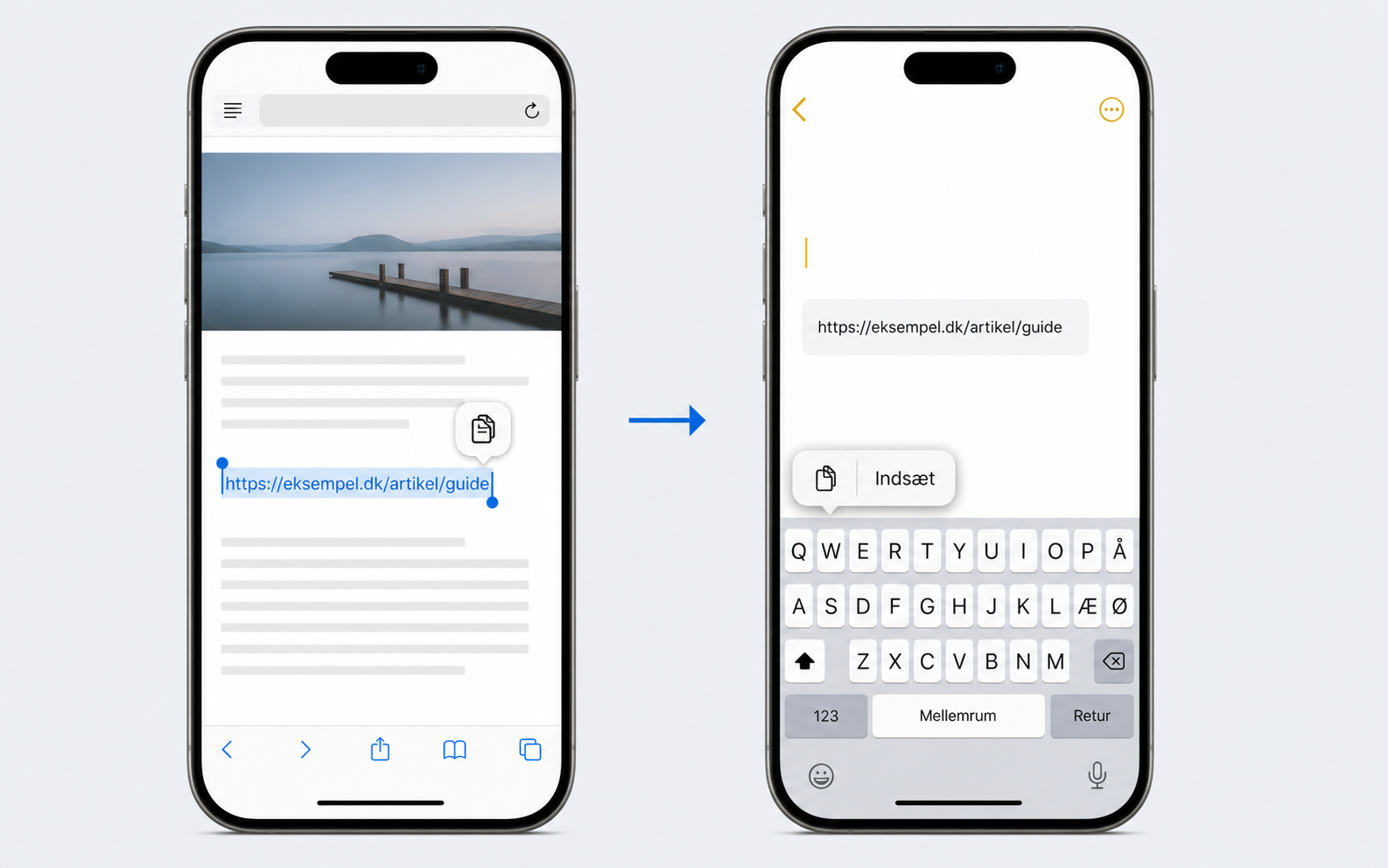
3. Tryk på indsæt-knappen over tastaturet
I stedet for at bruge den klassiske metode med at holde fingeren nede i tekstfeltet, kan du trykke på den nye genvej over tastaturet for at hente indholdet fra udklipsholderen.
4. Fortsæt uden omveje
Når indholdet er indsat, kan du skrive videre med det samme. Det er især nyttigt i situationer, hvor du skifter hurtigt mellem apps og ikke gider bruge ekstra tryk på noget så basalt som at indsætte tekst.
Hvorfor det faktisk betyder noget i hverdagen
Apple bygger ofte de mest brugte forbedringer ind i små detaljer, ikke kun i store AI-funktioner. iOS 27 rummer ifølge inputtet både Siri AI og nye Apple Intelligence-funktioner, men den nye udklipsholder-knap rammer et mere jordnært problem: friktion i hverdagsbrug.
For mange iPhone-brugere er det netop de små handlinger, der fylder mest. Du kopierer en engangskode fra Mail. Du flytter et link fra Safari til Noter. Du indsætter en adresse i en besked. Du sender et ordrenummer til en ven eller kollega. Når det sker flere gange om dagen, er et tryk mindre ikke bare pynt. Det er bedre flow.
Det er også en funktion, som passer godt ind i Apples økosystem-tænkning. iPhone bliver ofte brugt som navet for små opgaver på farten, selv når du også har en Mac eller iPad. Alt, der gør hurtig teksthåndtering lettere på iPhone, har derfor større betydning end det først lyder til.
Hvornår du især vil mærke forskellen
Funktionen er mest nyttig, når du arbejder hurtigt og gentager de samme små trin mange gange. Det gælder blandt andet:
Hvis du kopierer og indsætter ofte i beskedapps, noter, søgefelter eller formularer, vil den nye knap føles mere naturlig end den gamle metode. Hvis du derimod sjældent flytter indhold mellem apps, er det en bekvemmelighed snarere end en revolution.
Det vigtige er, at iOS 27 flytter indsæt-handlingen tættere på dér, hvor dine hænder allerede er: tastaturet. Det er godt interface-arbejde, fordi det reducerer unødige bevægelser uden at gøre funktionen mere kompliceret.
Det skal du forvente af funktionen
Det, inputtet understøtter, er en hurtig paste-genvej over tastaturet med adgang til din udklipsholder. Det betyder, at forventningen bør være fart og bekvemmelighed, ikke en total ny måde at håndtere indhold på.
Med andre ord: du får en smartere genvej til noget, du allerede gør. Det er netop derfor funktionen har potentiale til at blive en af de mest brugte i iOS 27. Ikke fordi den er flashy, men fordi den sparer dig for den samme lille irritation igen og igen.
Hvad du bør gøre
Når du får adgang til iOS 27, er det værd at prøve funktionen bevidst i et par dage i dine mest brugte apps. Kopiér et link, en kode eller en adresse, og læg mærke til om du automatisk begynder at bruge knappen over tastaturet i stedet for lang-tryk-menuen. Hvis svaret er ja efter få dage, har Apple ramt plet.
Tommelfingerreglen er enkel: De bedste iPhone-funktioner er ofte dem, du næsten glemmer findes, fordi de bare gør næste tryk mere oplagt. Den nye udklipsholder-knap i iOS 27 ligner præcis den slags forbedring.


