



Vil du gøre en iPhone mere enkel til et barn eller til dig selv, kan Assisteret adgang på iPhone låse oplevelsen ned til udvalgte apps og vise dem som store, lette felter. Det gør det muligt at give adgang til opkald, beskeder og få godkendte funktioner uden fri adgang til web og resten af den normale iPhone-grænseflade.
Apple har allerede en indbygget løsning til netop dette. Funktionen hedder Assisteret adgang og ligger under Tilgængelighed. Den er oprindeligt lavet som en hjælp til brugere, der har brug for en enklere iPhone-oplevelse, men den er også praktisk, hvis en iPhone kun skal bruges til meget få ting.
Det kan for eksempel være relevant, hvis et barn skal kunne ringe, sende beskeder eller bruge enkelte godkendte apps, men ikke have adgang til fri browsing. Det kan også være en løsning for voksne, der vil gøre deres egen iPhone mindre distraherende uden at købe en separat dumb phone.
Se billeder hos unsplash.com
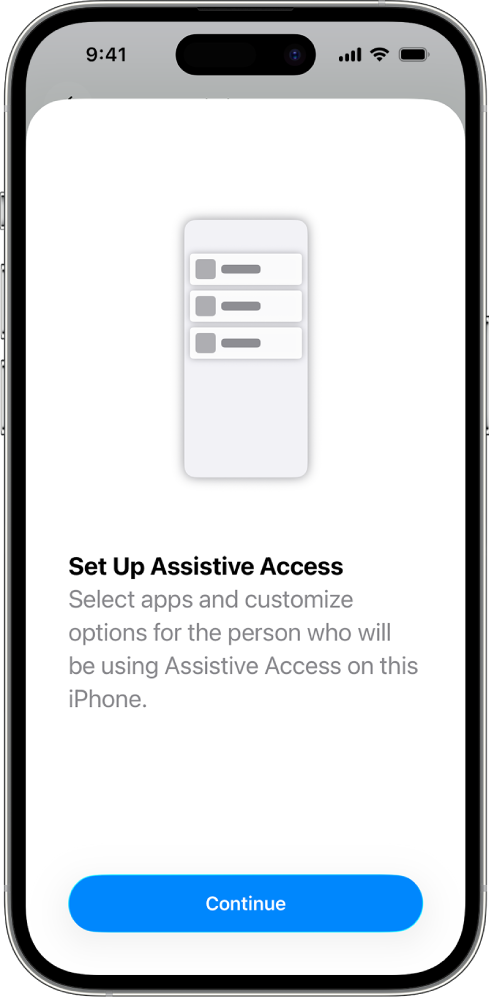

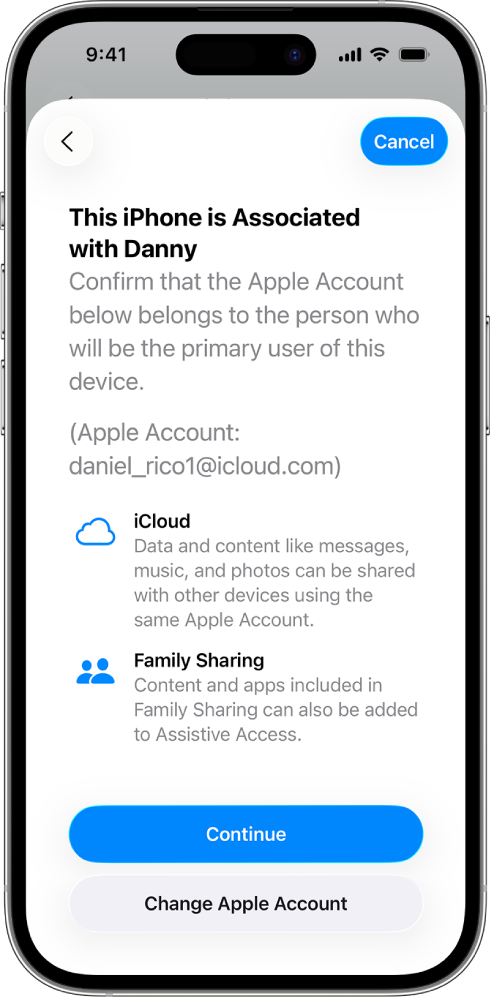


Opsætningen er forholdsvis enkel. Åbn Indstillinger, vælg Tilgængelighed, rul ned til sektionen Generelt, og tryk på Assisteret adgang. Vælg derefter Konfigurer Assisteret adgang og fortsæt i guiden.
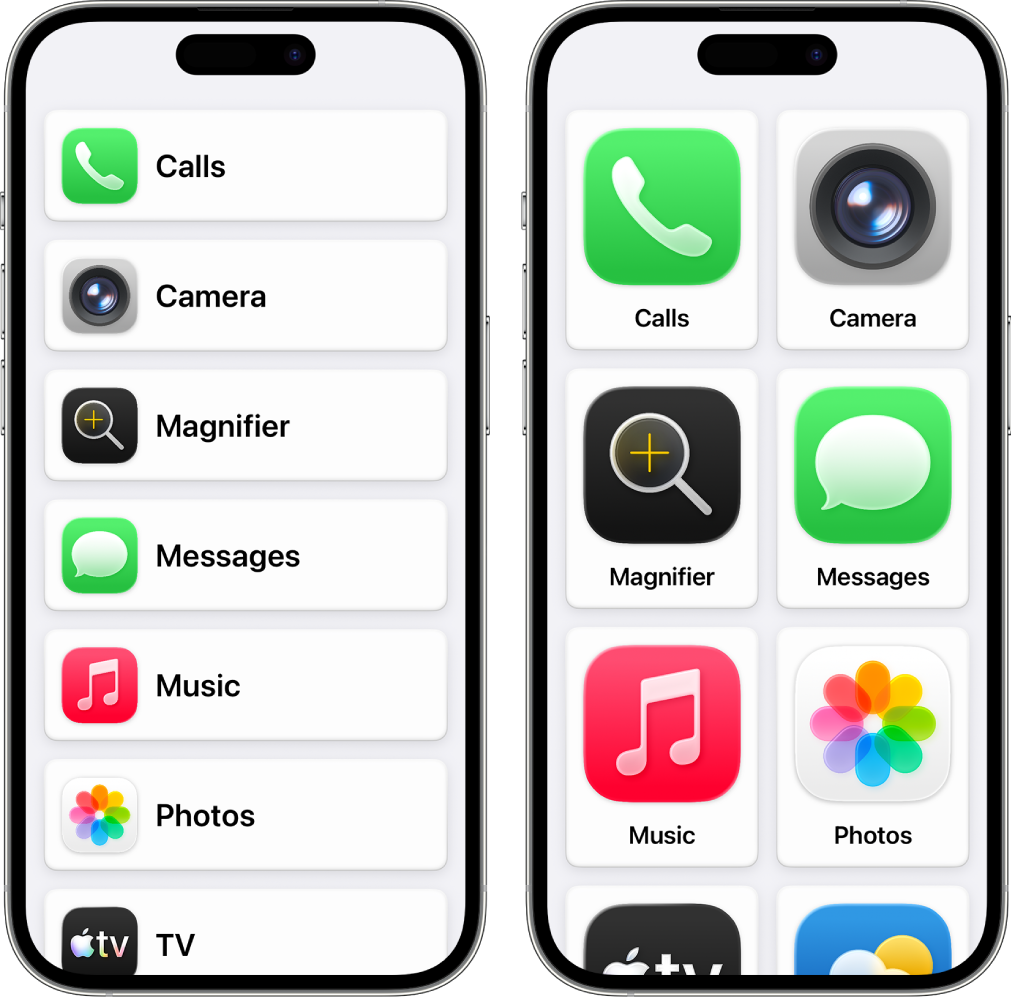
Undervejs bliver du bedt om at vælge, hvordan apps skal vises. Her kan du vælge rækker eller et gitter. Gittervisning er den løsning, der giver de store, tydelige appfelter, som gør iPhone mere enkel at bruge.
Det vigtigste trin er valget af tilladte apps. Her tilføjer du kun de apps, som skal være tilgængelige. Hvis du ikke vælger Safari, får brugeren ikke adgang til webben, heller ikke hvis nogen sender et link. Det er en af de mest praktiske grunde til at bruge funktionen, fordi begrænsningen ligger direkte i den opsætning, Apple stiller til rådighed.
Når du tilføjer apps som Beskeder eller Telefon, kan du samtidig styre, hvem brugeren kan kontakte, og hvem der kan kontakte brugeren. Det kan sættes til alle, kun kontakter eller udvalgte favoritter. Der er også kontrol over, hvordan notifikationer vises. I Musik-appen er det desuden kun de playlister, du på forhånd godkender, der er tilgængelige.
Det er netop her, Assisteret adgang skiller sig ud fra bare at flytte apps rundt på hjemmeskærmen. Du gør ikke kun iPhone mere overskuelig; du begrænser også, hvad den faktisk kan bruges til. Apple-vinklen er vigtig, fordi løsningen er bygget direkte ind i iOS og ikke kræver en tredjepartsapp eller et abonnement for at fungere.
Det gør funktionen oplagt på en ældre iPhone, som ellers ligger i skuffen. Har du en ekstra enhed, kan den relativt hurtigt laves om til en enkel telefon til kontakt og tryghed. Den samme tanke kan også bruges på en iPad, hvis enheden kun skal have et meget afgrænset formål, men her er iPhone-scenariet det mest oplagte for de fleste læsere.
Der er dog også en vigtig grænse for, hvad Assisteret adgang er. Funktionen er stærk, når målet er en enkel Apple-enhed med få tilladte apps og en mere overskuelig brugerflade. Den er mindre oplagt, hvis du forventer en fuld pakke af detaljeret forældrekontrol på tværs af alt indhold og alle vaner. Her er den mere en praktisk nedskalering af iPhone end en komplet styringsløsning.
Hvornår du bør bruge den
Hvis behovet er konkret og enkelt, er Assisteret adgang allerede nu en god løsning på iPhone: et barn kan få adgang til kontakt og få udvalgte funktioner, eller du kan selv skære ned på distraktioner uden at skifte platform. Det, du bør gøre nu, er at teste opsætningen med præcis de apps, der skal være tilladt, og især kontrollere at Safari ikke er med, hvis webadgang skal være lukket. Det signal, der for alvor vil ændre vurderingen, er først, hvis du har brug for mere finmasket styring end denne Apple-funktion giver. Indtil da er Assisteret adgang en enkel og brugbar måde at gøre en iPhone til en mere dumb phone-lignende enhed.


