


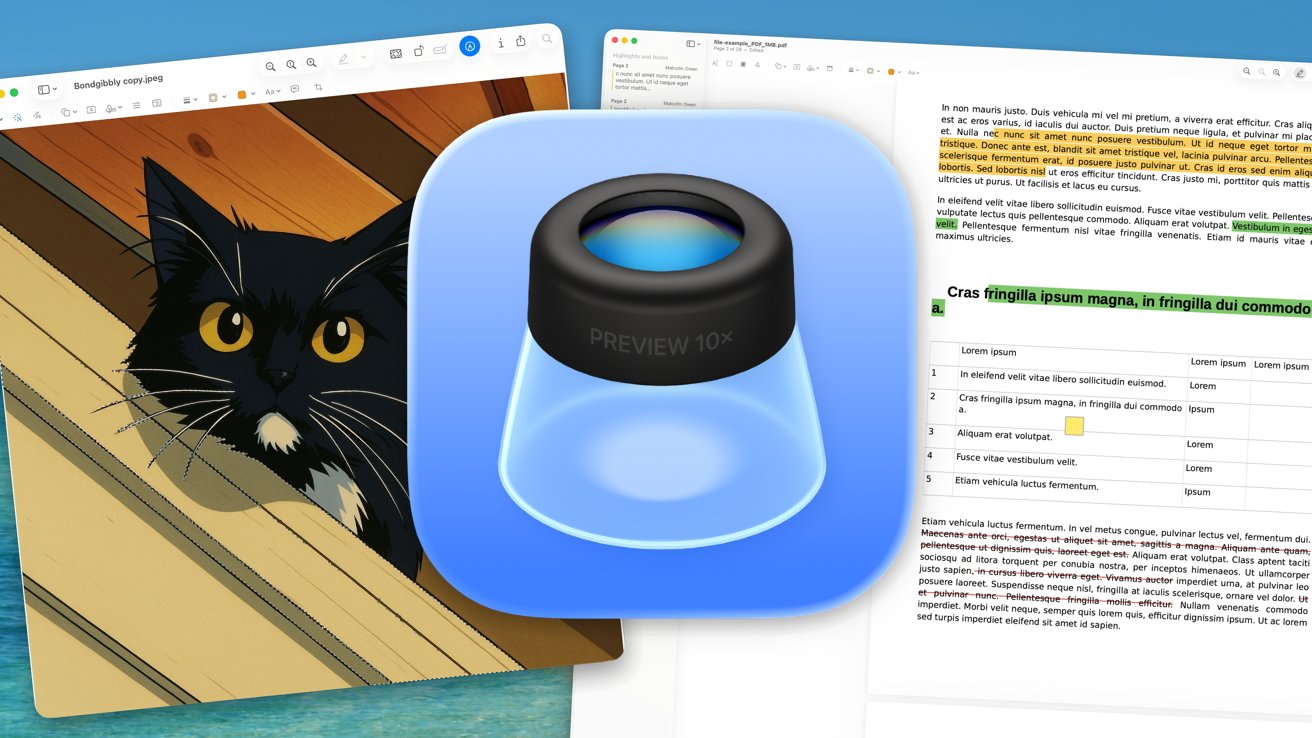
Preview i macOS 26 Tahoe: Den gratis app, der sparer dig for Photoshop og Acrobat
Preview har været en del af macOS i årtier, men i macOS 26 Tahoe føles den mere relevant end nogensinde—ikke fordi Apple har gjort den flashy, men fordi den stille og roligt løser opgaver, mange stadig åbner alt for tunge apps til. Tænk: PDF-arbejde, billed-annotering, hurtige tilpasninger og signaturer—alt sammen uden abonnement.
Det sjove er, at Preview i praksis er “professionel nok” til 80% af det, de fleste bruger Adobe Acrobat eller Photoshop til i en travl hverdag. Og når den nu også er rykket til iOS 26 og iPadOS 26 i en mobil-tilpasset udgave, begynder workflowet på tværs af Mac, iPhone og iPad faktisk at give mening.
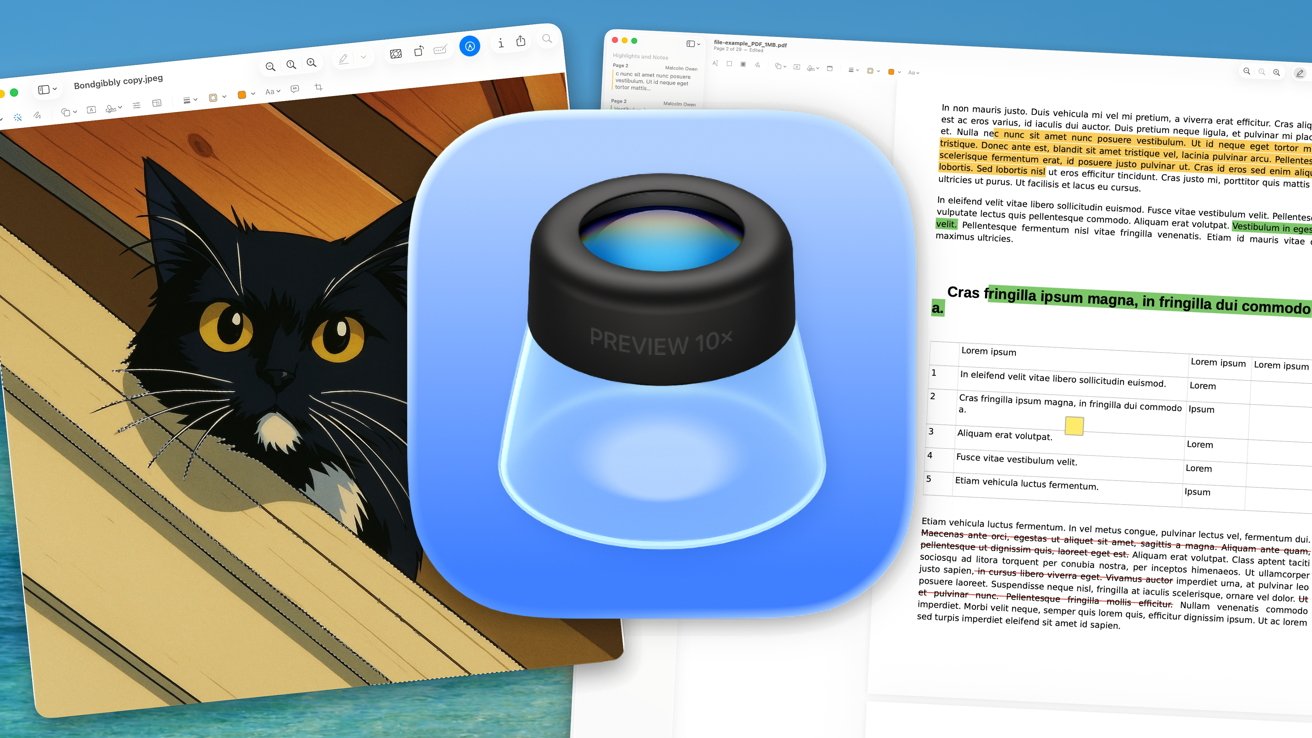
Hvad Preview egentlig kan (uden at larme om det)
1) PDF: Markup, noter og signatur på få sekunder
Preview er især stærk som letvægts-PDF-værktøj. Du kan åbne en PDF direkte fra Finder, lave Markup (fremhævning, understregning, kommentarer), indsætte former og tekstbokse og gemme igen—uden at dokumentet føles “låst” i et stort redigeringsprogram.
Den klassiske killer-feature er signatur: Opret og gem din signatur, og placer den præcist i dokumentet. Det lyder banalt, men i praksis er det en af de funktioner, der sparer mest tid i hverdagen—og som gør, at “jeg skal lige printe og scanne” endelig kan dø ud som koncept.
2) Billeder: Annotér, beskær og justér uden at åbne tung software
Preview bliver typisk brugt som billedfremviser, men Markup-værktøjerne gør den til en hurtig editor: pile, bokse, sløring, tekst og simple justeringer. Til support-screenshots, guides, fejlrapportering og “se lige den her detalje”-beskeder er Preview næsten perfekt.
3) Letvægts-oplevelsen: Hurtigere end alternativerne
En stor del af pointen er friktionen—eller manglen på samme. Preview åbner hurtigt, føles let og passer perfekt til macOS-arbejdsgange med Finder, Quick Look og Spotlight. Når du kun skal “fixe én ting” i en PDF eller et billede, er det ofte hurtigere at blive i Apples økosystem end at hente et tredjepartsprogram frem.
Preview på tværs af enheder: macOS 26 møder iOS 26 og iPadOS 26
At Preview nu også findes i en mobil udgave på iPhone og iPad er interessant af én grund: konsistens. Hvis du starter et dokumentflow på Mac (fx en PDF, der skal kommenteres) og fortsætter på iPad med Apple Pencil, bliver det mere realistisk at holde alt i samme værktøjskasse.
Og ja—det hele fungerer bedst, når du i forvejen lever i Apple-verdenen med iCloud, AirDrop og Continuity. Det er ikke nyt, men det er præcis her, Apple vinder på det kedelige: integrationen.
Hvis du mangler inspiration til flere macOS-tips og guides, kan du altid søge hos We❤️Apple.
Det er næsten irriterende, hvor meget “gratis” software kan, når man faktisk bruger den.
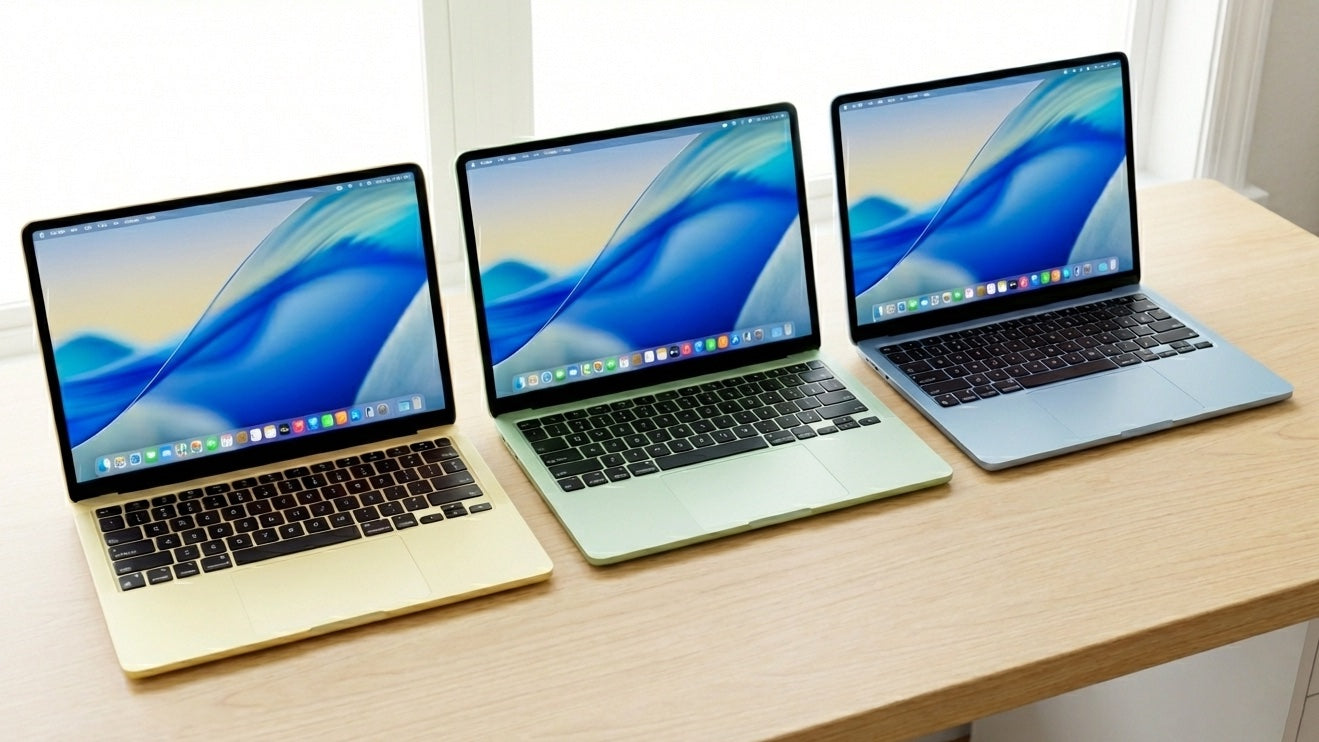
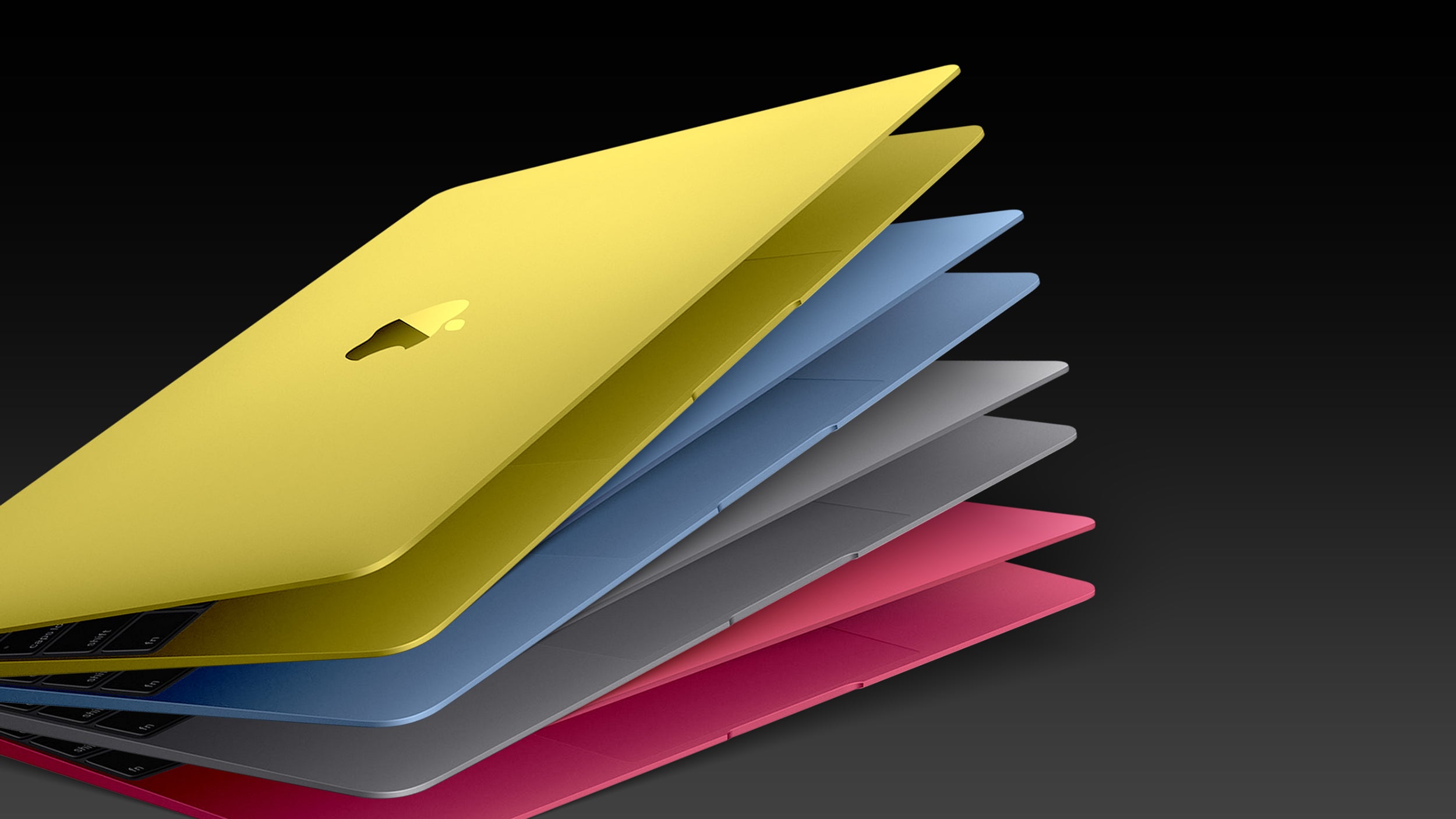
Se MacBook-modeller til macOS 26 →Fri fragt over 499,- og dag-til-dag levering
Min vurdering: Hvorfor Preview er en “low-key” af de bedste macOS-apps
Det mest interessante her er ikke, at Preview kan annotere en PDF—det har den kunnet længe. Det interessante er, hvor mange der stadig undervurderer værdien af en hurtig standardapp, der kombinerer PDF, billeder og Markup i et workflow, der matcher den måde, Mac faktisk bruges på. I en tid hvor alt prøver at være en platform, er Preview stadig et værktøj. Det er ret befriende.
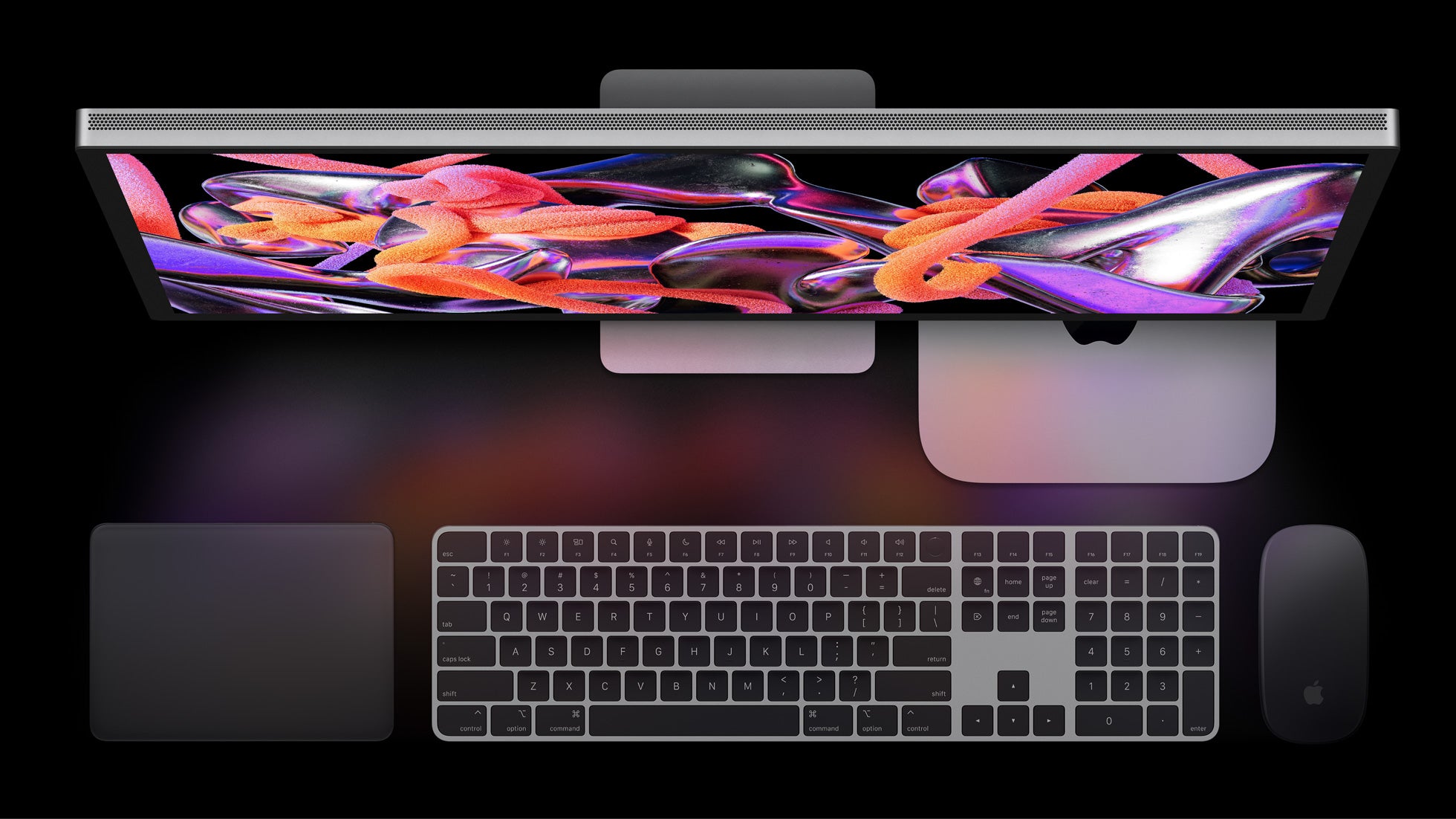
Mit bedste råd: hvis du sidder med en MacBook, iMac eller Mac mini og stadig åbner Adobe-løsninger til småting, så prøv én uge med Preview som førstevalg. Du vil højst sandsynligt opdage, at din “jeg skal lige…”-tid bliver markant kortere.
Hvad giver det mening at opgradere omkring?
Hvis du vil have mest muligt ud af macOS 26 Tahoe og apps som Preview, handler det ofte mere om det samlede setup end om én specifik feature: en stabil Mac, god opladning og fornuftigt tilbehør. Se fx Mac mini som workstation, opladere til skrivebordet, eller lyd til fokusarbejde via AirPods og audio.
For flere nyheder og perspektiver om Apple, macOS, iPhone og iPad, kan du dykke videre ned via We❤️Apple.

Del: